
OptiSpace
Un segundo espacio dentro de tu móvil, como un segundo teléfono. Las apps que pongas ahí tienen otra cuenta y sus propios datos, separados de los tuyos. Usa el perfil de trabajo oficial de Android: sin root, sin servidores y sin depender de otras apps.
📱 Clonar apps
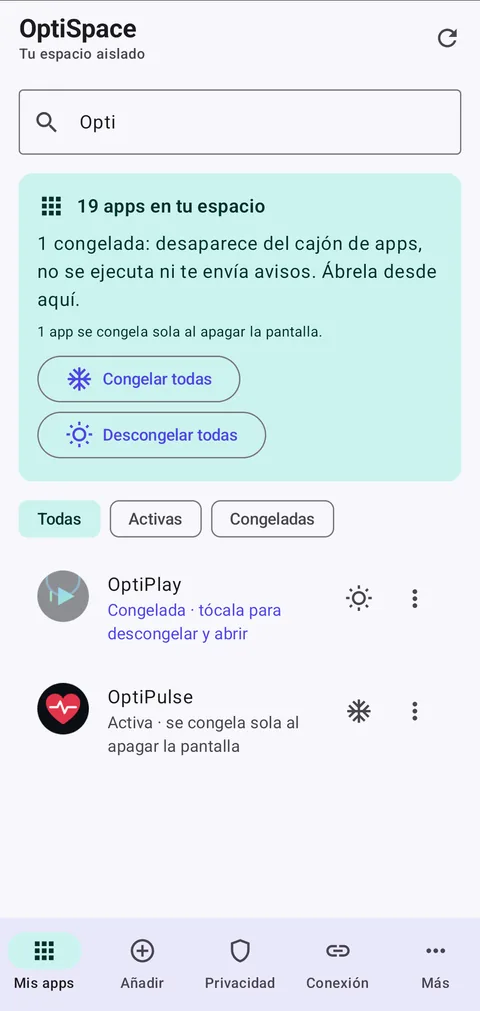
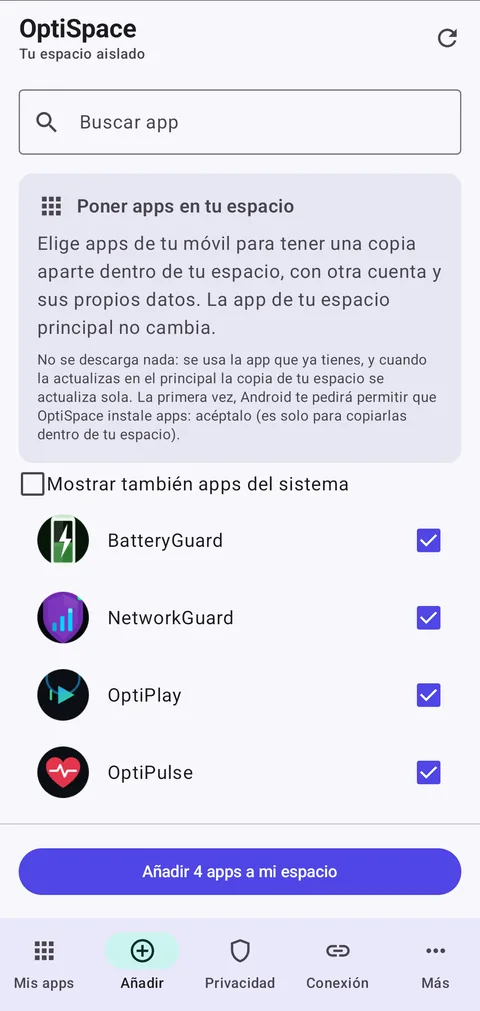
Pon una copia de tus apps dentro del espacio para usar otra cuenta con sus propios datos. No se descarga nada: se usa la app que ya tienes. La del espacio principal no cambia.
❄️ Congelar
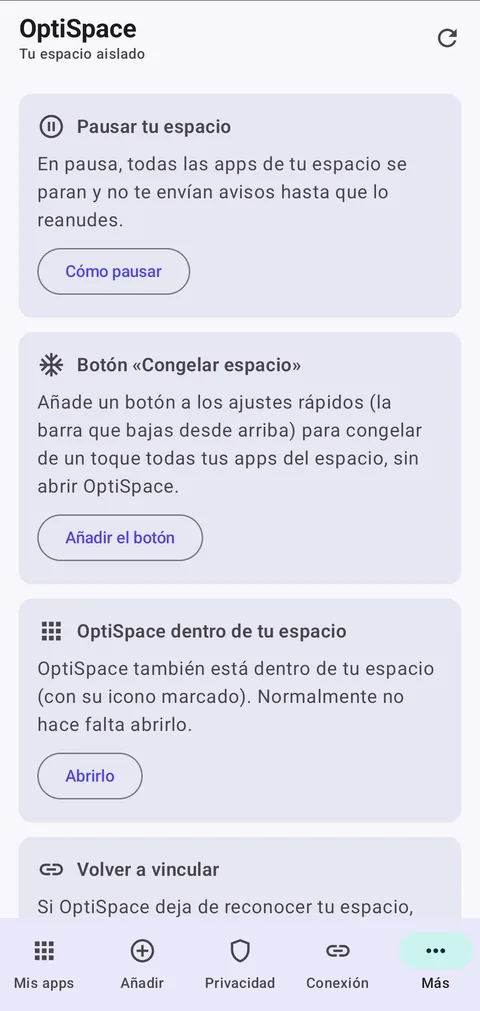
Una app congelada no se ejecuta ni te manda avisos hasta que la abras. Congela o descongela una o todas de golpe, haz que se congelen solas al apagar la pantalla, o usa el botón «Congelar espacio» de la barra de arriba.
🛡️ Privacidad del espacio
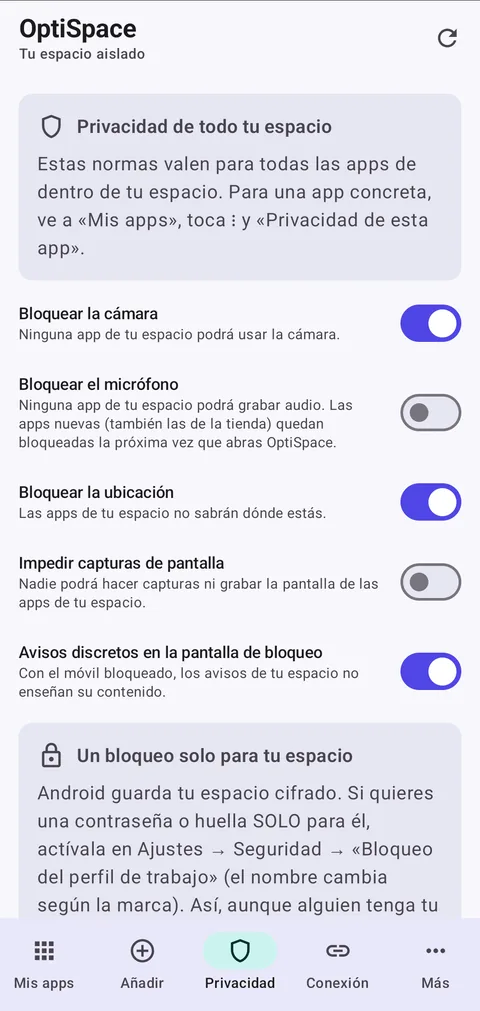
Bloquea cámara, micrófono y ubicación para todas las apps del espacio, impide capturas de pantalla, oculta sus avisos con el móvil bloqueado y evita que apps del principal lean los avisos del espacio.
🔐 Permisos app por app
Mira qué usa cada app del espacio (cámara, contactos, SMS, archivos…) y bloquéalo para que no pueda pedirlo aunque quiera.
🔗 Puentes solo si tú quieres
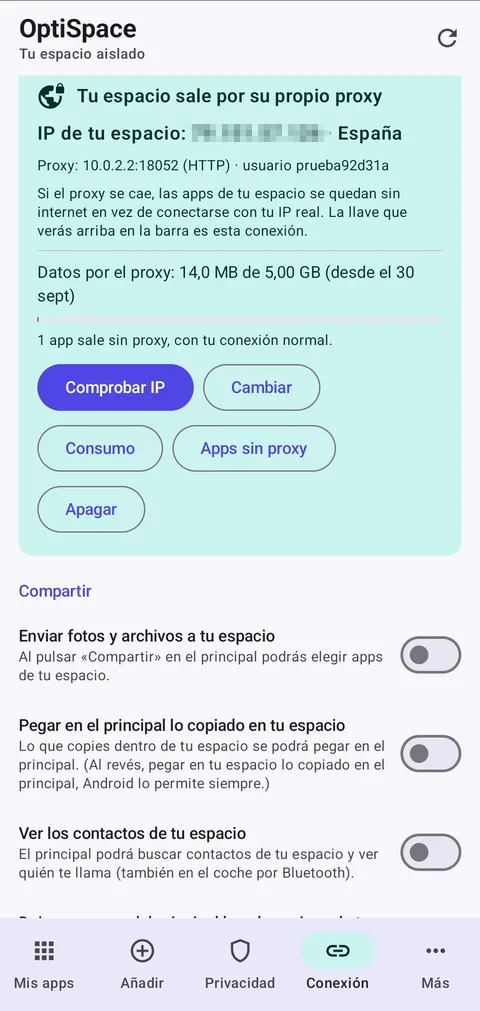
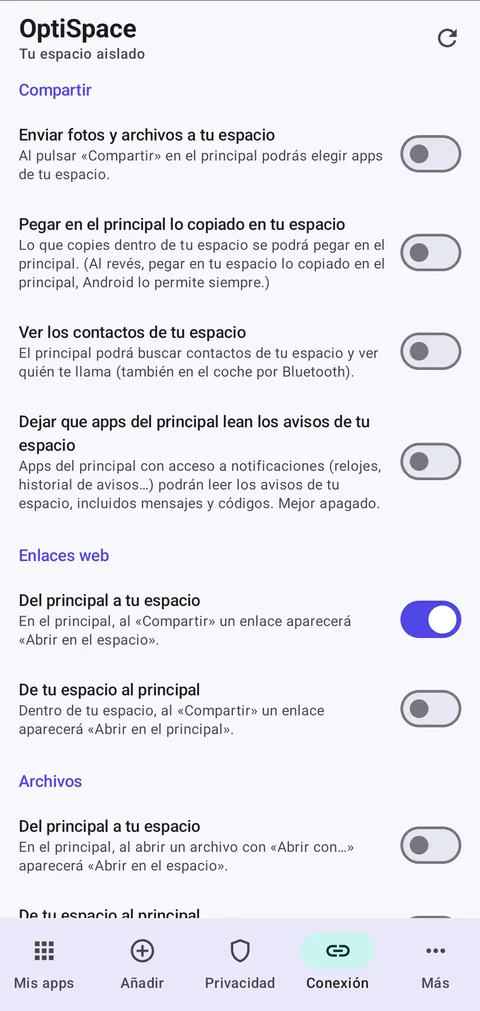
De fábrica los dos espacios están separados. Abre solo lo que necesites: enlaces y archivos en cada sentido, compartir, copiar y pegar o contactos. Siempre te pregunta antes de pasar algo y nunca deja pasar apps ni certificados. «Separar todo» lo cierra de golpe.
🌍 Conexión propia del espacio
Opcional: las apps del espacio salen a internet por tu propio proxy (HTTP o SOCKS5), con otra IP; el principal sigue con tu conexión normal. Se prueba antes de activarlo, la contraseña se guarda cifrada y, si el proxy se cae, el espacio se queda sin internet en vez de usar tu IP real (y te avisa). Cuenta los datos que gastas por el proxy con aviso de límite, y puedes dejar apps sin proxy (por ejemplo, para llamadas). El modelo del móvil sigue siendo el mismo.
🏠 Accesos directos
Pon cualquier app del espacio en tu pantalla de inicio (con el maletín). Si está congelada, el acceso directo la descongela y la abre.
1. Crea el espacio
Abre OptiSpace y sigue los 3 pasos. Android te enseña su asistente de «perfil de trabajo»: acéptalo. Tarda unos segundos.
2. Añade apps
En «Añadir», marca las apps y pulsa el botón. La primera vez Android te pide permitir que OptiSpace instale apps en el espacio (solo una vez).
3. Úsalas aparte
Entra con otra cuenta en la copia. Las apps del espacio llevan un maletín en el icono para distinguirlas.
Lo que conviene saber
Android solo permite un espacio así por móvil. Si tu móvil ya tiene otro (por ejemplo, el perfil de trabajo de tu empresa u otra app parecida), no se puede crear otro: OptiSpace lo detecta y te lo explica.
El asistente de Android habla de un «administrador de TI». Aquí ese administrador es OptiSpace, en tu propio móvil: no hay ninguna empresa ni servidor detrás, y la app no envía nada a ningún sitio: solo usa internet si activas la conexión propia del espacio, para hablar con tu proxy y comprobar la IP cuando lo pides. Solo gestiona lo que hay dentro del espacio.
Algunos fabricantes no dejan quitar sus propias apps del espacio (por ejemplo, la calculadora de Xiaomi): en ese caso OptiSpace las deja congeladas y te lo dice. Eliminar el espacio borra todo lo que hay dentro y no se puede deshacer; tu espacio principal no se toca.
100% gratuito, sin anuncios y sin compras dentro de la app.
Tu segundo espacio, dentro del móvil
Privado, sin servidores y gratis. Instala el APK en segundos (Android 9 o superior).
Descargar APK gratis