OptiPDF Editor
Visor y editor de PDF nativo para Windows, hecho en C++ con el motor PDFium. Abre un PDF de 2000 páginas en 0,2 s, edita el texto que ya existe, reemplaza palabras en todo el documento, rellena formularios, anota, organiza páginas y censura de verdad. Todo en tu PC, sin internet, sin cuenta y sin telemetría.
Windows: clic derecho en el ZIP (~17 MB) → «Extraer todo…» y abre OptiPDF.exe, o pulsa Instalar OptiPDF.cmd para tenerlo en el menú Inicio y en el clic derecho de los PDF (sin permisos de administrador). Si Windows avisa, pulsa «Más información» → «Ejecutar de todas formas» (no está firmado con certificado de pago).
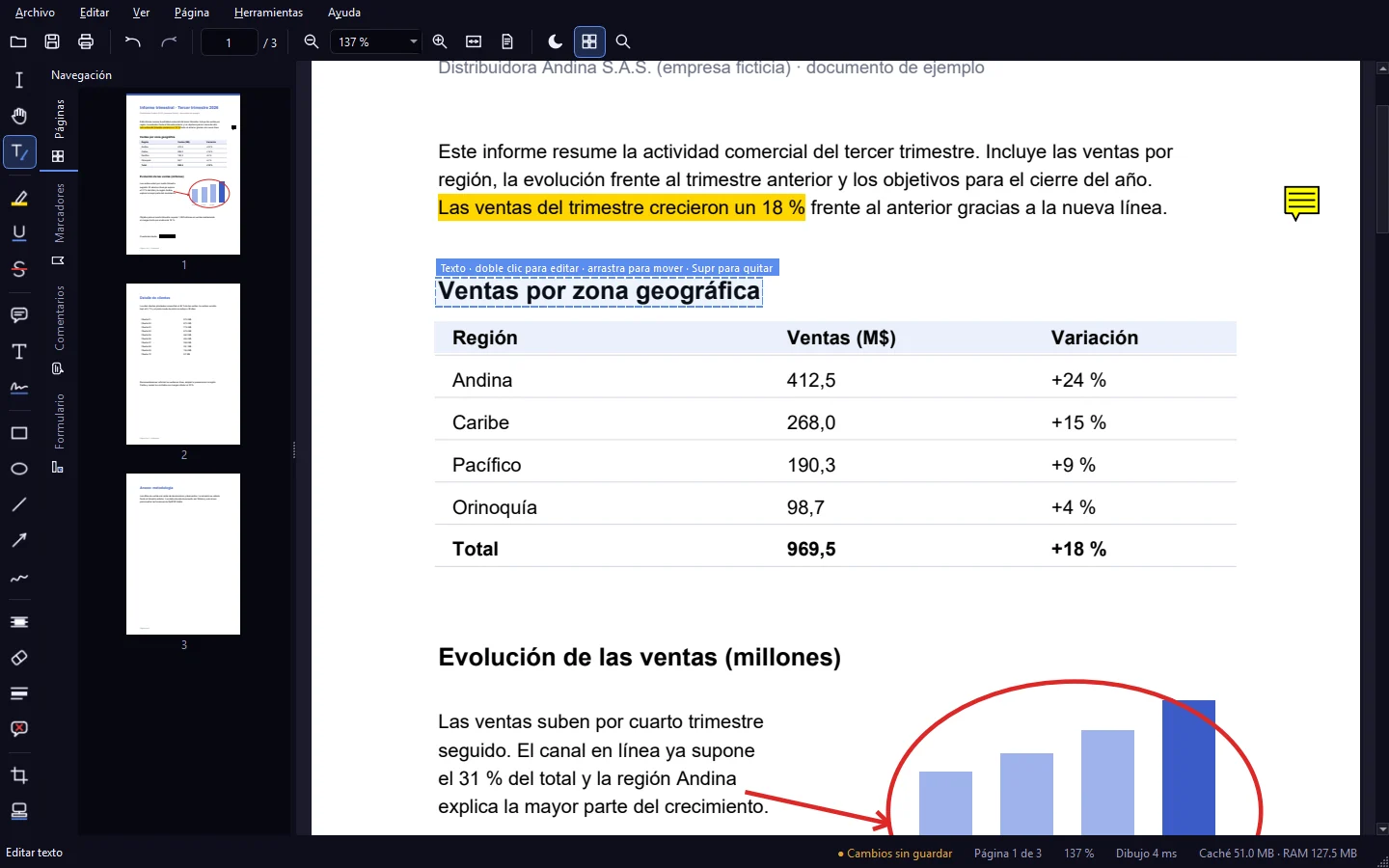
Doble clic sobre un texto del PDF para cambiarlo: se conserva su fuente si tiene esas letras.
Qué incluye
⚡ Visor muy rápido
Dibuja primero lo que ves, en segundo plano y por prioridad; guarda en memoria solo las páginas visibles y sus vecinas, y en zoom alto dibuja por mosaicos. Miniaturas, marcadores, enlaces y modo noche.
✏️ Editar el texto existente
Doble clic sobre un texto y lo cambias. Mueve o borra textos e imágenes que ya estaban en el PDF.
🔁 Reemplazar todo
Cambia una palabra o frase en todo el documento o en una página, ignorando acentos si quieres. El texto viejo se elimina del archivo, no solo se tapa.
📝 Formularios
Panel con todos los campos (texto, casillas, listas) para rellenarlos; al pulsar un campo en la página, el panel salta a él. También puedes aplanarlos.
🖍️ Anotar
Resaltar, subrayar, tachar, notas, texto, rectángulos, elipses, líneas, flechas, dibujo a mano, imágenes y firmas dibujadas. Panel con todos los comentarios.
⬛ Censura de verdad
Tapar con blanco, borrar o censurar: el texto, los píxeles de las imágenes y las anotaciones de esa zona se eliminan del archivo.
💧 Marca de agua y numeración
Texto en diagonal o en 9 posiciones, con opacidad, tamaño y color; «Página {n} de {total}», fecha o nombre del archivo, en las páginas que elijas.
📄 Páginas
Girar, eliminar, duplicar, mover, insertar en blanco, unir otro PDF, extraer, dividir en varios PDF, recortar y crear un PDF desde imágenes. Adjuntos del PDF.
💾 Guardado seguro
Incremental (solo añade los cambios) y verificado; si falla, el archivo queda como estaba. Tras censurar o reemplazar guarda el archivo completo para que no quede el texto antiguo escondido dentro.
🪟 Integración con Windows
Opcional al instalar: «Abrir con OptiPDF» en el clic derecho de los PDF, menú Inicio y desinstalador en «Aplicaciones instaladas». Exporta a .txt, .rtf (Word) e imágenes.
Capturas
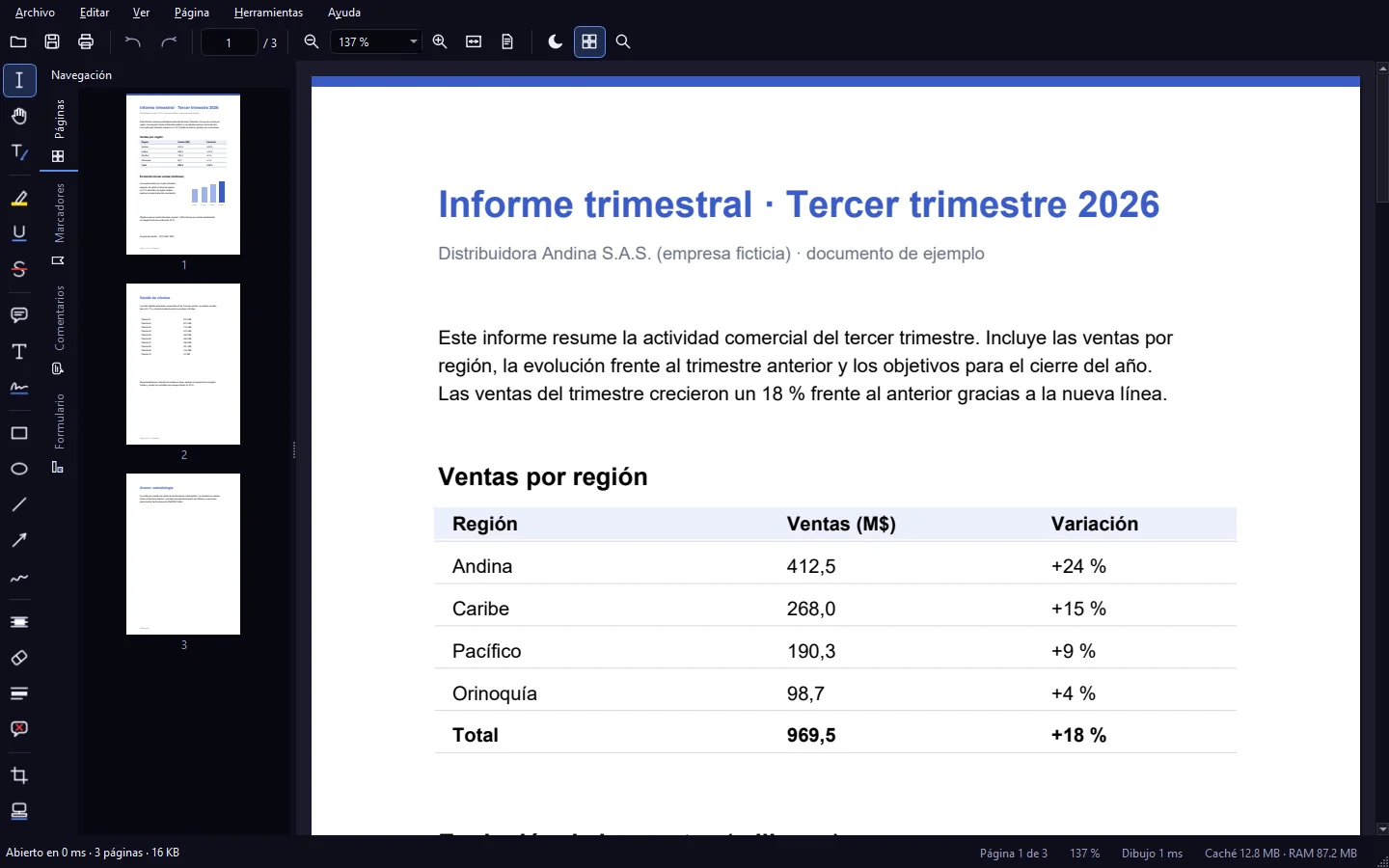
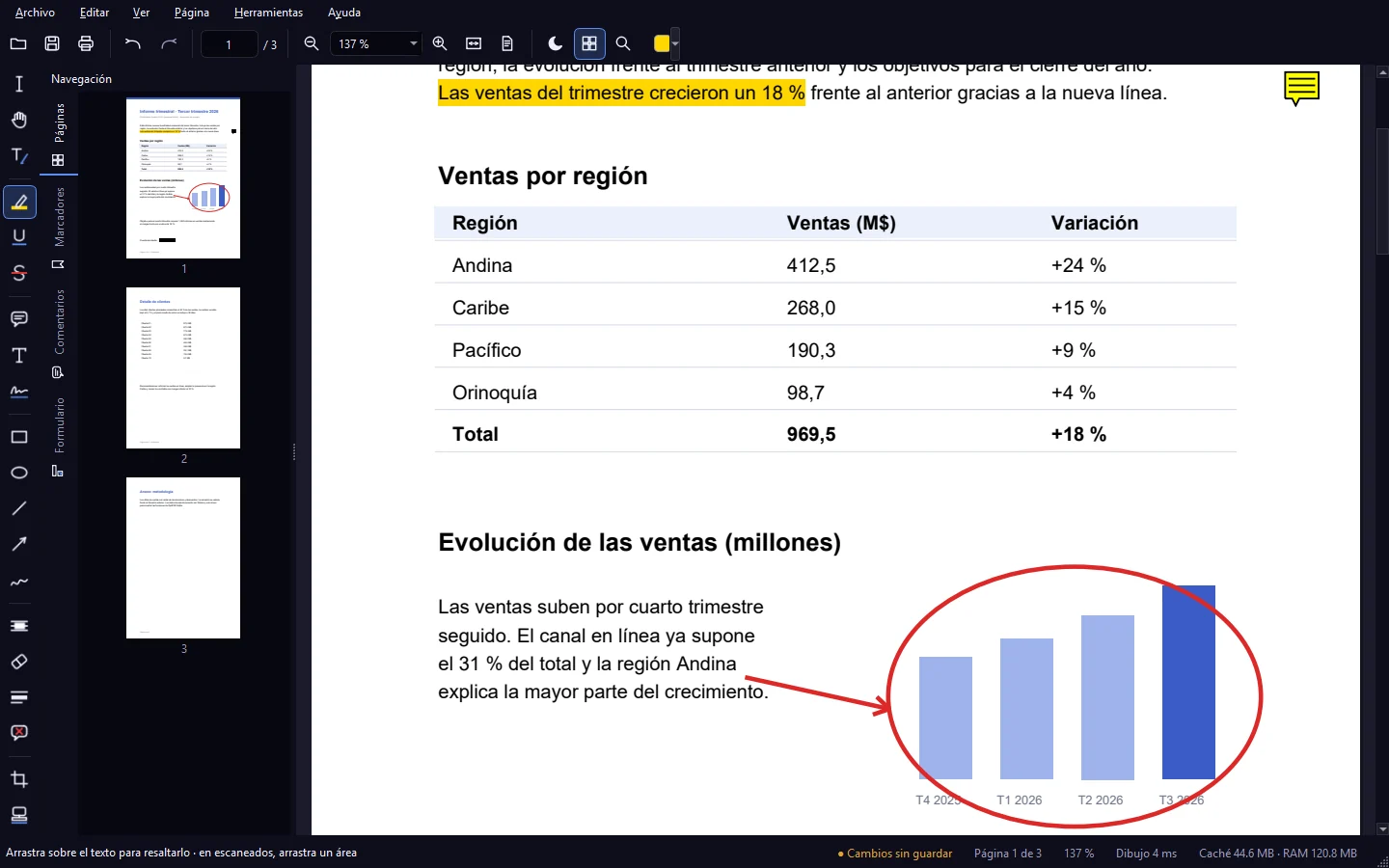
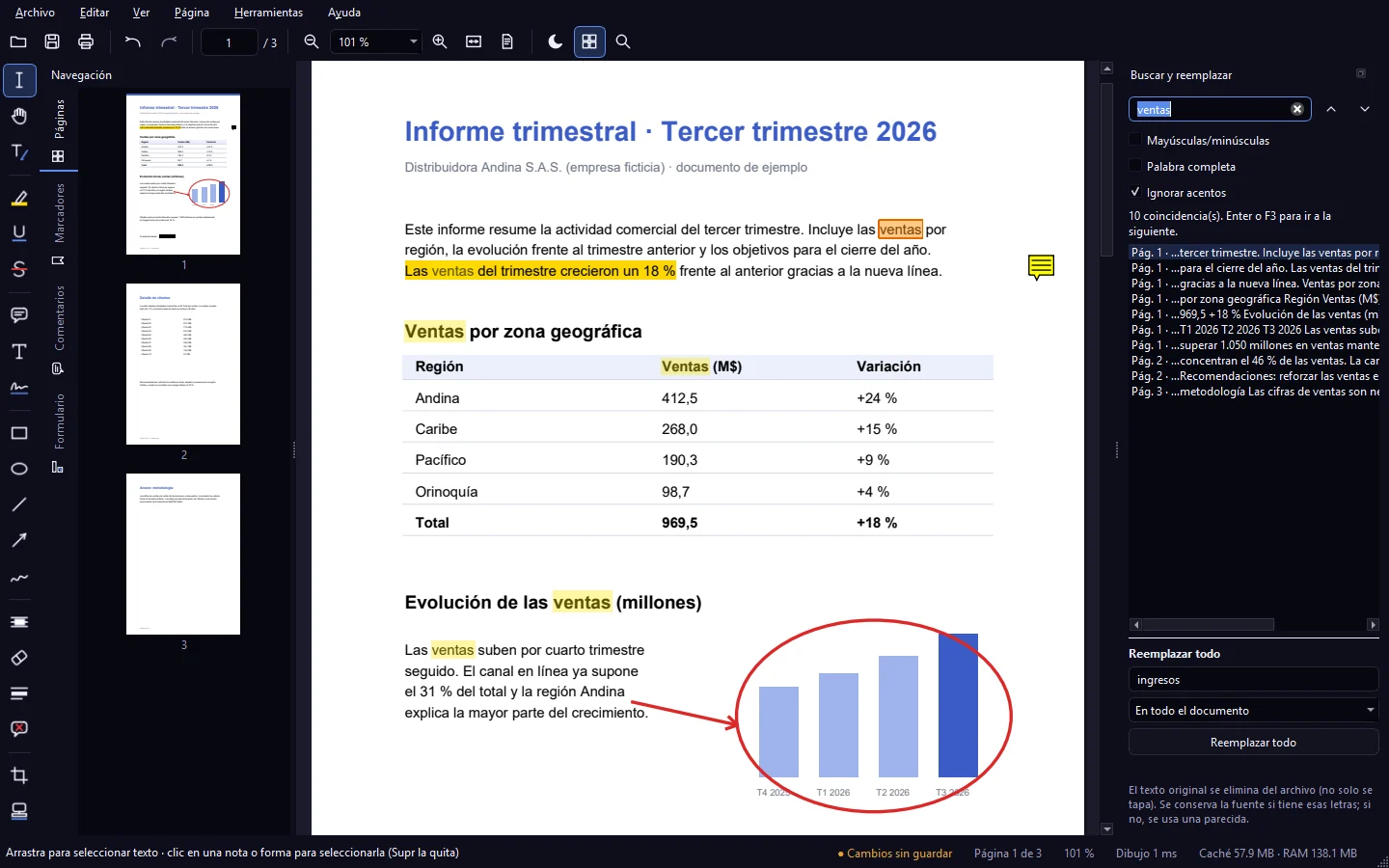
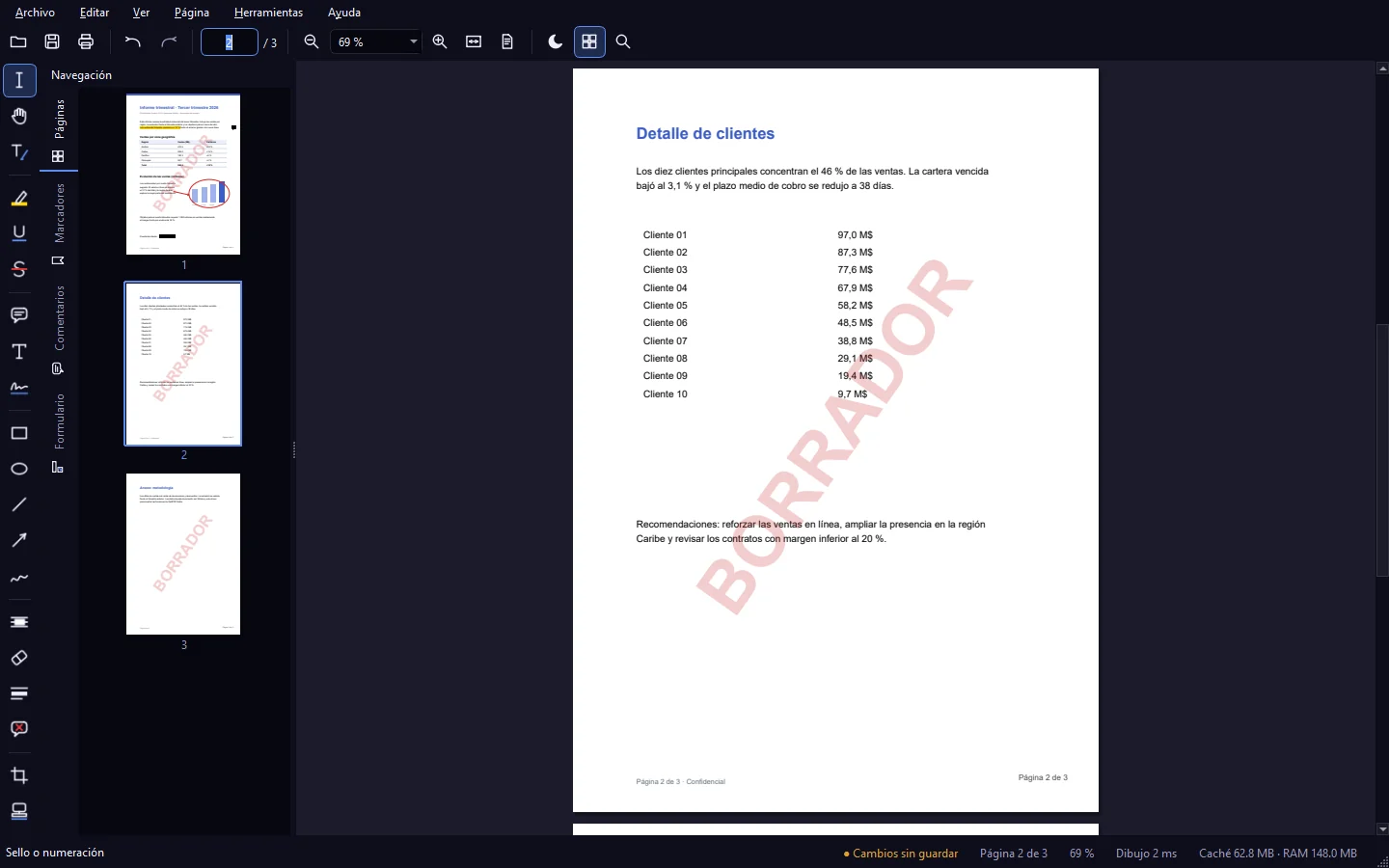
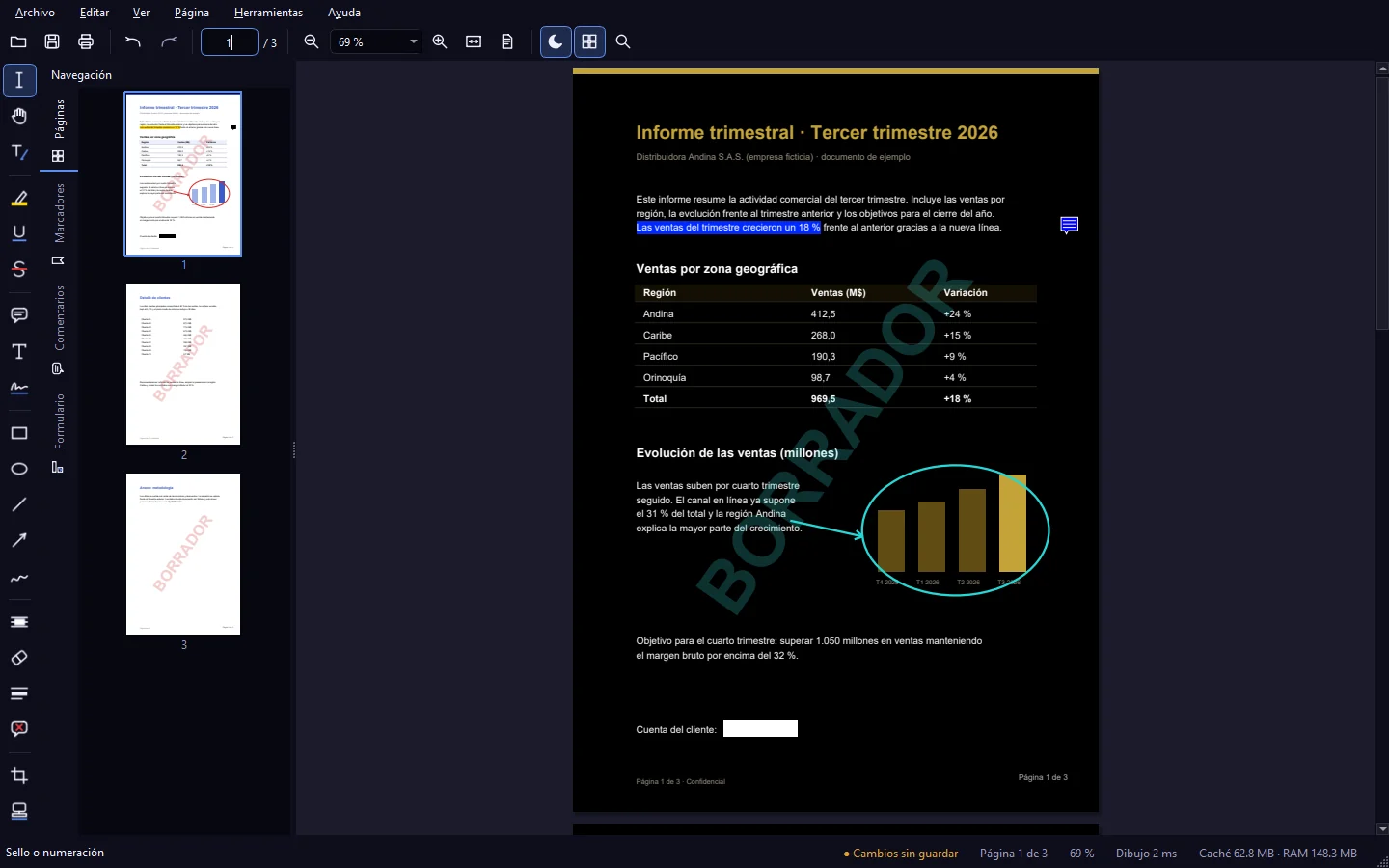
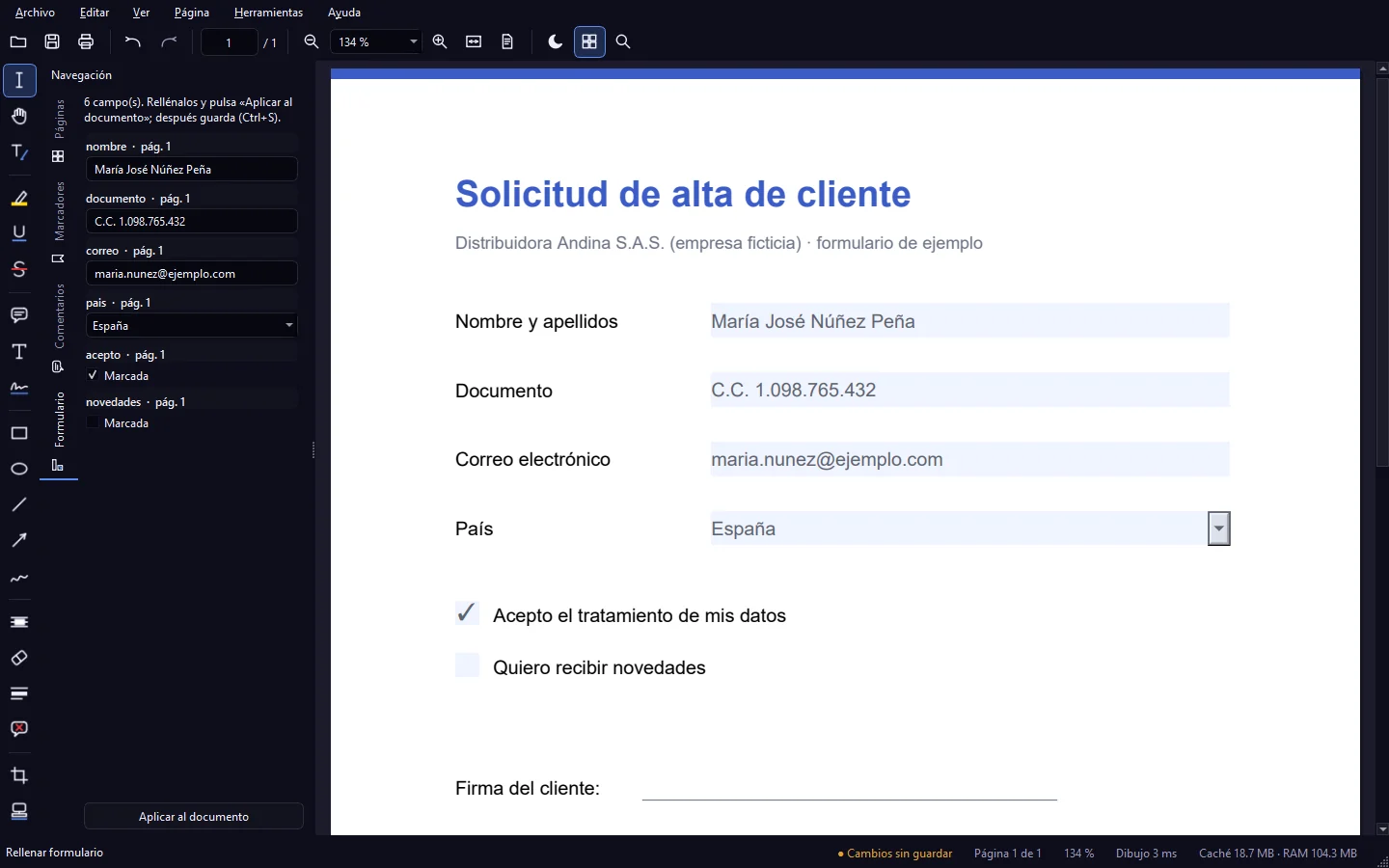
Las capturas las genera el propio programa haciendo las acciones de verdad sobre PDF de ejemplo.
Cifras medidas
Medido el 20-21 de octubre de 2026 en un Ryzen 7 5700G con 32 GB de RAM y Windows 11, frente a los visores instalados en ese PC: Master PDF Editor 5.9, Microsoft Edge 155 y Google Chrome 152 (los navegadores con un perfil nuevo). Abrir = desde lanzar el programa hasta que aparece su ventana con el archivo. RAM = memoria de todos sus procesos 10 s después (entre paréntesis, la privada). Mediana de 3 aperturas tras una de calentamiento.
| Archivo | Programa | Abrir | RAM |
|---|---|---|---|
| Informe de 3 páginas | OptiPDF Editor 2.0 | 0,17 s | 90 MB (48) |
| Master PDF Editor 5.9 | 1,23 s | 76 MB (38) | |
| Microsoft Edge | 0,54 s | 1031 MB · 19 procesos | |
| Google Chrome | 0,45 s | 870 MB · 14 procesos | |
| PDF de 2000 páginas | OptiPDF Editor 2.0 | 0,20 s | 110 MB (60) |
| Master PDF Editor 5.9 | 2,41 s | 221 MB (187) | |
| Microsoft Edge | 0,53 s | 1150 MB · 19 procesos | |
| Google Chrome | 0,45 s | 958 MB · 14 procesos |
- Abre 7 veces más rápido que Master PDF Editor en el PDF pequeño y 12 veces más rápido en el de 2000 páginas, y más rápido que Edge y Chrome en los dos.
- Con honestidad: con el PDF pequeño, Master PDF usa algo menos de RAM (76 MB frente a 90 MB). Con el de 2000 páginas, OptiPDF usa la mitad.
- Dentro del programa (prueba automática con el PDF de 2000 páginas): abrir 60-80 ms, primera página a 1240 px ~30 ms y buscar una palabra en las 2000 páginas ~1,9 s.
- Antes de publicarlo pasa ~90 comprobaciones automáticas (editar, reemplazar, censurar, guardar, deshacer, formularios…) y cada PDF que genera se revisa con un segundo motor (MuPDF) para comprobar que es válido.
Lo que no hace (todavía)
- No pone contraseña a un PDF ni crea firmas digitales certificadas (sí abre PDF con contraseña y sí pone firmas dibujadas a mano).
- No tiene OCR para PDF escaneados y no crea marcadores nuevos (muestra los que ya tiene el documento).
- «Recortar» oculta lo que queda fuera, pero ese contenido sigue dentro del archivo; para eliminarlo de verdad, usa «Censurar».
- El texto dentro de grupos especiales del PDF (form XObjects) no se puede editar directamente, y las imágenes con transparencia no se censuran píxel a píxel (avisa y tapa la zona).
- Si escribes letras fuera del alfabeto latino (griego, cirílico…) incrusta Arial, que añade ~1 MB al archivo. En archivos de cientos de MB cada cambio tarda más.
💻 Requisitos
Windows 10 u 11 de 64 bits. Unos 40 MB de disco. Lleva sus propias bibliotecas: no hace falta instalar nada más.
🔒 Privacidad
Todo se procesa en tu PC: sin cuentas, sin anuncios y sin telemetría. Solo se conecta a internet si pulsas «Buscar actualizaciones». Pide confirmación antes de abrir un enlace web de un PDF.
📜 Licencias de terceros
Usa Qt 6.10.3 (LGPL-3.0, enlazado dinámicamente) y PDFium (BSD-3/Apache-2.0) con sus dependencias. Versiones, licencias y código fuente: LICENCIAS-TERCEROS.md.
💜 Apoya OptiPDF Editor
Es gratis, sin anuncios y sin recopilar tus datos. Si te resulta útil, una estrella en GitHub o una pequeña aportación ayudan a mantenerlo.
O con criptomonedas